

ディルドの藻消し方法 – CM3D2 –
model レム
※YASDPlus.Pluginにディルドの藻消しも追加されました。(2017/02/11)
→ 藻消し対象を選べるYASDPlus.Pluginの導入と設定方法
※プラグインで対応された為、この記事は公式アップデート1.46以降は対応していません。
現在プラグインによる藻消しは女性男性バイブとほぼ出来ていますが、まだ対応していないのがディルド。
色々と弄ってやっと藻消しに成功したので、今回はこちらの適用の説明をしたいと思います。
resources.assetsを編集する為、公式アップデートでの上書きがある度に毎回しないといけないので、
他の藻消しより面倒になります。
ただ、主な作業は「resources.assets」を開いてファイルを一つ上書きするだけなので大した手間ではないはず。
それぐらいなら構わん!という方は是非しましょう。
まずは使用するツールとファイルのダウンロードから
AssetsBundleExtractor
「resources.assets」を編集出来るツール。
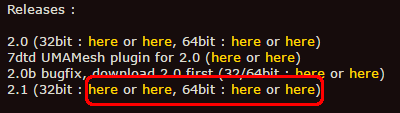
上記サイトより記事作成時で最新の2.1をダウンロード・解凍します。32bit・64bitはPCにあった方を。
Odogu_DildoBox_moza1.45 公式アップデート1.45用 (01/31)
※再配布禁止
Odogu_DildoBox_moza1.44 公式アップデート1.44用 (01/31)
Odogu_DildoBox_moza(Unity5版) 公式アップデート1.43用
Odogu_DildoBox_moza(Unity4版)
藻消し用に編集したデータファイルです。
公式アップデート1.41以降で敢えてUnity4版を選んでいる人以外は、全てUnity5です。
1.41より前はUnity4。適している方をダウンロード解凍。
「AssetBundleExtractor」は保存する時に別名でしか保存(=上書き)出来ないという特徴があるので、
バックアップも兼ねた作業から始めます。
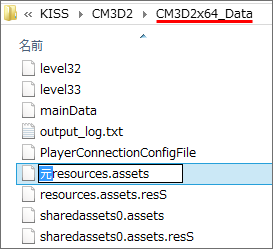
[C:/KISS/CM3D2/CM3D2x64_Data] 内にある「resources.assets」を探します。
※32bit版であればx86
「resources.assets」を
「元resources.assets」へとリネームし、バックアップファイルとします。
「AssetBundleExtractor.exe」をダブルクリックで実行します。※ファイルドロップで起動すると上手く動作しません。
File ⇒ Openで「元resources.assets」を開きます。
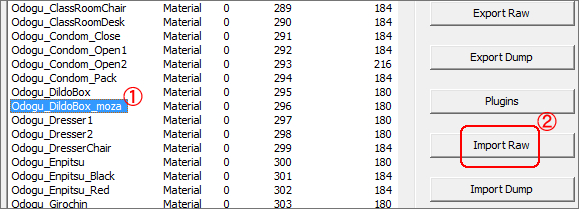
「Odogu_DildoBox_moza」を探しクリック選択。View → Search by nameで「Odogu_DildoBox_moza」を入力すると楽。
右メニューから「Import Raw」をクリックし、先ほどダウンロードした「Odogu_DildoBox_moza.dat」を適用します。
File ⇒ Saveで「resources.assets」として保存します。
保存先は変わらず[C:/KISS/CM3D2/CM3D2x64_Data]内。
※「元resources.assets」のファイル名のまま上書きしようとすると「Cannot open the file for writing!」と出て失敗します。
後はゲーム内でディルドの藻消しが出来ていれば無事終了です。
バックアップを戻す場合は
「resources.assets」→ 削除
「元resources.assets」→「resources.assets」リネーム の手順で戻せます。
藻消しリンク
しばりすで藻消しをします
藻消し対象を選べるYASDPlus.Pluginの導入と設定方法
