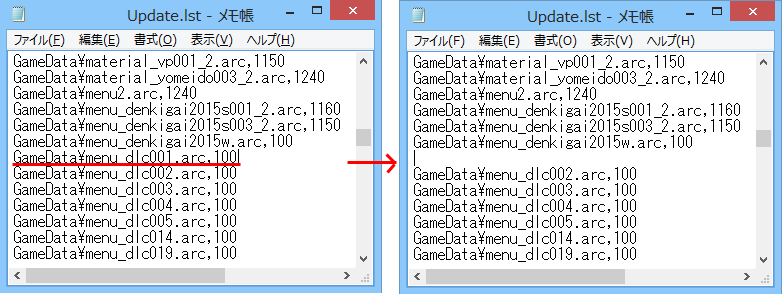
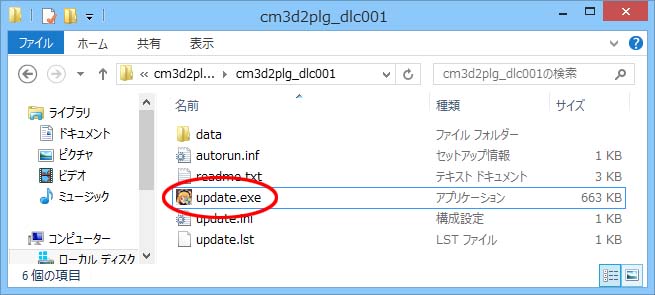
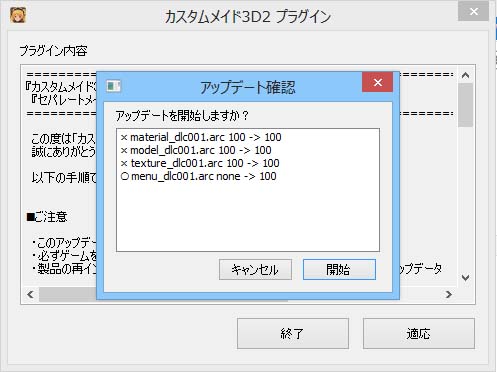
[無料DLC]
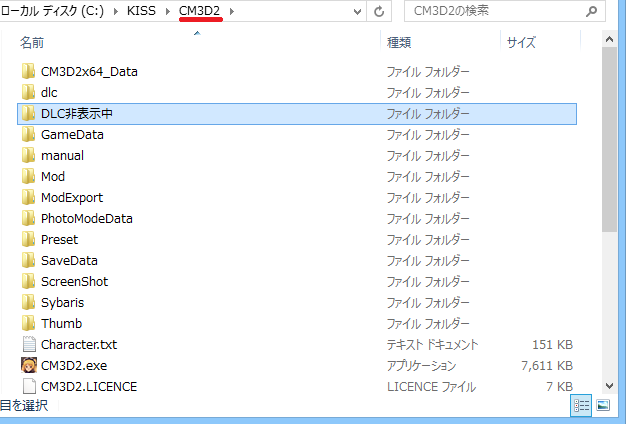
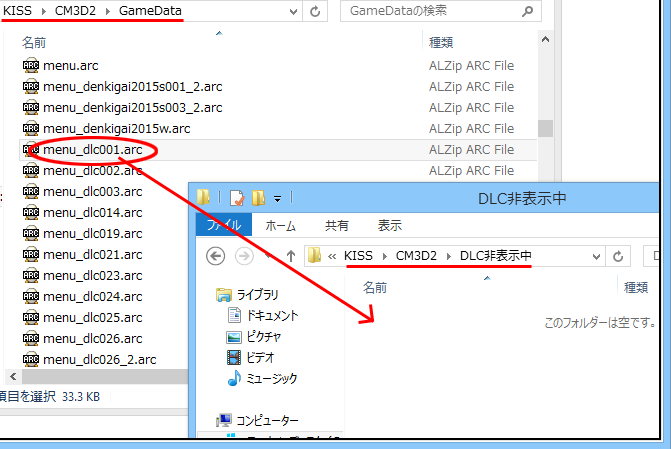
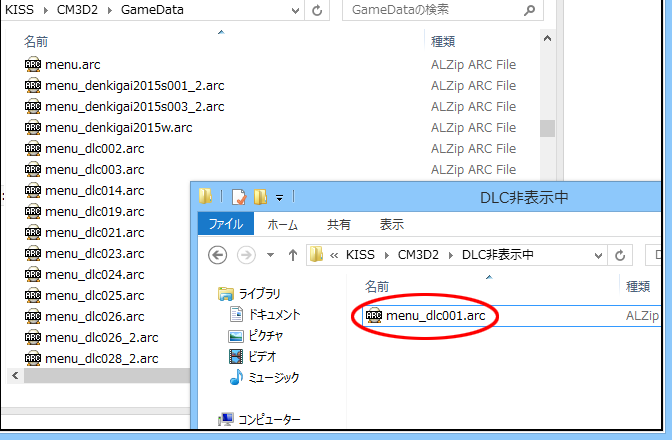
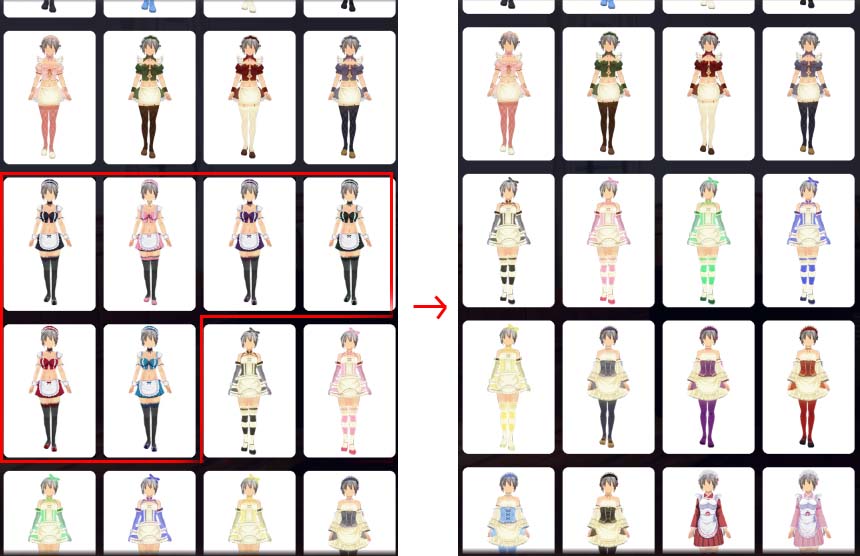
dlc001 セパレートメイド服
[カスタムメイド3D2発売記念セット DLCセット01]
dlc002 カジュアルカーディガンセット
dlc003 リボンワンピースセット
dlc004 人妻風私服セット
dlc005 ミニ巫女セット
[DLCセット Vol.2]
dlc006 SLC(セクシーランジェリーコスチューム)セット
dlc007 オフショルダー私服セット
dlc008 コンサバボレロセット
dlc009 ガーリーパーカーセット
[DLCセット Vol.3]
dlc010 パーカー&ホットパンツセット
dlc011 リトルフォーマルセット
dlc012 奴隷服セット
dlc013 マジカルウィッチセット
[無料DLC]
dlc014 牛コスチュームセット
[DLCセット Vol.4]
dlc015 カレッジガールセット
dlc016 ゴスロリ晴れ着セット
dlc017 ミニシスターセット
dlc018 巫女セット
[DLCセット Vol.5]
dlc019 縦セーター私服セット
dlc020 CA制服セット
dlc021 パンプキンウィッチセット
dlc022 MMLボンデージセット
[DLCセット Vol.6]
dlc023 オーダーメイドヘアーセットA
(前髪インテークウェーブボブ/エクステ髪・ふんわりサイドポニー・ふんわりサイドポニー・R・ふんわりツインテール)
dlc024 オーダーメイドヘアーセットB
(前髪サイドシャープ/後髪・前垂れ1本三つ編みおさげ・前垂れ1本三つ編みおさげ・R)
dlc025 オーダーメイドヘアーセットC
(前髪ストレートぱっつん/エクステ髪・エアリーロングサイドテール・エアリーロングサイドテール・R・エアリーロングツインテール)
dlc026 パジャマセット
dlc027 ミニスカートジェネラルセット
[DLCセット Vol.7]
dlc028 なでしこメイド服
dlc029 和風ロングヘアーセット
dlc030 事務員セット
dlc031 もふもふコートセット
[DLCセット Vol.8]
dlc032 女教諭セット
dlc033 学ランセット
dlc034 ロンT私服セット
dlc035 チャーミングヘアーセット
[DLCセット Vol.9]
dlc036 サンタコスチュームセット
dlc037 フリルドレスセット
dlc038 スポーティーヘアーセット
dlc039 女学生大正風セット
[DLCセット Vol.10]
dlc040 ダッフルコートセット
dlc041 くのいちセット
dlc042 浴衣セット
dlc043 アップヘアーセット
[Pia3・制服セット]
dlc044 Pia3・フローラルミント
dlc045 Pia3・ぱろぱろ
dlc046 Pia3・トロピカル
[DLCセット Vol.11]
dlc047 アニマルコスチュームセット
dlc048 ハイレグレオタードセット
dlc049 ビキニアーマーセット
dlc050 ミステリアスヘアーセット
[Lose・まいてつ衣装セット]
dlc051 まいてつ・ハチロク衣装セット
dlc052 まいてつ・れいな衣装セット
[DLCセット Vol.12]
dlc053 スプリングフリルセット
dlc054 ベルトパンクセット
dlc055 クラシカルメイド服
dlc056 縦巻きロールヘアーセット
[まどそふと・ワガハイセット]
dlc057 ワガハイ・桜翠学園制服セット
dlc058 ワガハイ・リボンセット
[マンスリーパック エンジョイカスメライフ]
dlc059 純真メイド服
dlc060 テニスウェアセット
dlc061 地味な私服セット
dlc062 フラワーレースセット
[Lump of Sugar・タユタマシリーズ制服セット]
dlc063 タユタマ2・制服セット
dlc064 タユタマ・制服セット
[マンスリーパック Vol.2 エンジョイカスメライフ]
dlc65 ダンシングメイド服
dlc66 ダンシングチアリーダーセット
dlc67 シェイプアップセット
dlc68 ラウンドカジュアルヘアーセット
[無料DLC]
dlc069 ホワイトレースセット
[マンスリーパック Vol.3 エンジョイカスメライフ]
dlc071 セクシーミニチャイナセット
dlc072 セクシーチアリーダーセット
dlc073 フリルセクシーメイド服
dlc074 キュート&セクシーレースセット
[マンスリーパック Vol.4 エンジョイカスメライフ]
dlc075 夏制服セット
dlc076 サマーカジュアルセット
dlc077 幽霊セット
dlc078 スウィーツレースセット
[無料DLC]
dlc079 狐セット
[WhitePowder・LAMUNATION!キャラなりきりセット]
dlc080 LAMUNATION!・らむねなりきりセット
dlc081 LAMUNATION!・アイリスなりきりセット
[ゆずソフト・千恋*万花キャラなりきりセット]
dlc082 千恋*万花・朝武芳乃なりきりセット
dlc083 千恋*万花・常陸茉子なりきりセット
[ANIM・壁の向こうの妻の嬌声2・スワッピングコラボセット]
dlc084 壁の向こうの妻の嬌声2・尾高千夏なりきりセット
[かのつく2・フルセット]
dlc085 かのつく2・コスチュームセット
[マンスリーパック Vol.5 エンジョイカスメライフ]
dlc086 バスケユニフォームセット
dlc087 サイクリングセット
dlc088 ランニングセット
dlc089 ストレッチインナーセット
[無料DLC]
dlc090 スポーツサングラス
[マンスリーパック Vol.6 エンジョイカスメライフ]
dlc091 ライダーセット
dlc092 レースクイーンセット
dlc093 ウエスタンセット
dlc094 ソフトレースセット
[オーダーメイドヘアーセット・ボクっ娘]
dlc095 とげとげショートヘアーセット (前髪とげとげショートフロント/後髪とげとげショートバック)
dlc096 2本おさげショートヘアーセット (前髪センターカール/後髪2本おさげショート)
dlc097 まるぱっつんヘアーセット (前髪まるぱっつん/後髪バインドショート/エクステ・ショートテール)
[無料DLC]
dlc098 ヘッドフォン
dlc099 怒髪天ヘッド
[ぱじゃまエクスタシー・らぶシス・キャラなりきりセット]
dlc100 らぶシス・きさらなりきりセット
dlc101 らぶシス・プニーナなりきりセット
[マンスリーパック Vol.7 キャラクターVIPプラス feat.ツンデレ]
dlc102 ゴシックメイド服
dlc103 小悪魔メイド服
dlc104 エンジェメイド服
dlc105 エンジェルランジェリー
[マンスリーパック Vol.8 キャラクターVIPプラス feat.クーデレ]
dlc106 パンクゴシックセット
dlc107 サンタメイド服
dlc108 マジシャンセット
dlc109 シュエットランジェリー
[みなとそふと・まじこいA・キャラなりきりセット]
dlc110 まじこいA・由紀江なりきりセット
dlc111 まじこいA・マルギッテなりきりセット
[HARUKAZE・ノラとと・キャラなりきりセット]
dlc112 ノラとと・パトリシアなりきりセット
dlc113 ノラとと・ユウキなりきりセット
[マンスリーパック Vol.9 キャラクターVIPプラス feat.純真]
dlc114 ノーマルメイド服
dlc115 マーチングアイドルセット
dlc116 花魁ミニドレスセット
dlc117 和柄ふんどし
[無料DLC]
dlc118 お正月髪飾り
[マンスリーパック Vol.10 シチュエーションVIPプラス いいなりメイド feat.ヤンデレ]
dlc119 スタジャンセット
dlc120 スキーウェアセット
dlc121 フェミパンカジュアルセット
dlc122 鬼っ娘コスチュームセット
[NanaWind・春グラ・キャラなりきりセット]
dlc123 春グラ・久遠寺一葉なりきりセット
dlc124 春グラ・白羽優里なりきりセット
[春グラ・凛堂耶々なりきりセット]
dlc125 春グラ・凛堂耶々なりきりセット
[Clochette・はるみな・水着+制服セット]
dlc126 はるみな・春ヶ崎叶水着セット
dlc127 はるみな・幡上芽以水着セット
dlc128 はるみな・松房英麻水着セット
dlc129 はるみな・制服セット
[マンスリーパック Vol.11 シチュエーションVIPプラス 浮気NTR feat.お姉ちゃん]
dlc130 サスペンダーバニーセット
dlc131 セクシーウェイトレスセット
dlc132 メルヘンドレスセット
dlc133 フロウリボンランジェリーセット
[マンスリーパック Vol.12 シチュエーションVIPプラス お疲れ労いプレイ feat.ボクっ娘]
dlc134 フラワーレースチュニックセット
dlc135 シンプルメイド服
dlc136 ノースリーブ私服セット
dlc137 リラックスインナーセット
[Carol Works・おとれな・キャラなりきりセット]
dlc138 おとれな・轟土筆なりきりセット
dlc139 おとれな・轟六道なりきりセット
[NEKO WORKs・ネコぱら・キャラなりきりセット]
dlc140 ネコぱら・ショコラなりきりセット
dlc141 ネコぱら・バニラなりきりセット
[マンスリーパックVol.13 シチュエーションVIPプラス スワッピングプレイ]
dlc142 セクシーパンサーセット
dlc143 セクシーデビルセット
dlc144 セクシーナースセット
dlc145 ミルキーランジェリーセット
[Lump of Sugar・タユタマ2AS・キャラなりきりセット]
dlc146 タユタマ2AS・こはくなりきりセット
dlc147 タユタマ2AS・菜乃なりきりセット
dlc148 タユタマ2AS・緋文なりきりセット
[マンスリーパックVol.14 シチュエーションVIPプラス お仕置き露出プレイ]
dlc149 雨合羽セット
dlc150 ファンシープリンセスセット
dlc151 チャーミングピエロセット
dlc152 プリティフラワーレースセット
WillPlus・お嬢ない・キャラなりきりセット
dlc153 お嬢ない・久遠ヘアー+アクセサリーセット
dlc154 お嬢ない・恵梨香ヘアー+アクセサリーセット
dlc155 お嬢ない・なつきヘアーセット
dlc156 お嬢ない・制服+ヒロイン靴下セット
hibiki works・新妻ラブリケ・キャラなりきりセット
dlc157 hibiki works・愛子なりきりセット
dlc158 hibiki works・雪なりきりセット
dlc159 hibiki works・乃々なりきりセット
マンスリーパックVol.15 シチュエーションVIPプラス 逆誘い筆おろしプレイ
dlc160 フリルビキニセット
dlc161 シンプルリボンワンピセット
dlc162 フロントクロスビキニセット
dlc163 STRランジェリーセット
MML・フルセット
dlc164 MMLサキュバスドレスセット
dlc165 MMLワルキューレドレスセット
マンスリーパックVol.16 シチュエーションVIPプラス プールサイドの選択
dlc166 マリンルックセット
dlc167 田舎娘セット
dlc168 スポーツ私服セット
dlc169 キュートレースランジェリー
アリスソフト・超昂神騎エクシール・キャラなりきりセット
dlc170 超昴神騎エクシール・エクシールなりきりセット
dlc171 超昴神騎エクシール・キリエルなりきりセット
マンスリーパックVol.17 シチュエーションVIPプラス NTR調教ビデオレター
dlc172 ガーリーサロペット
dlc173 セキュリティサービスセット
dlc174 ブリリアントフラワーセット
dlc175 スマートショートヘアーセット
マンスリーパックVol.18 シチュエーションVIPプラス 不感症という設定?
dlc176 ディアンドルセット
dlc177 マジカルパンプキンドレスセット
dlc178 シンプルチャイナ服セット
dlc179 ローグヘアーセット
HARUKAZE・ノラとと2・キャラなりきりセット (ノラと皇女と野良猫ハート2)
dlc180 ノラとと2・アイリスなりきりセット
dlc181 ノラとと2・ノエルなりきりセット
戯画・バルドブリンガー・キャラなりきりセット
dlc182 バルドブリンガー・エリスなりきりセット
dlc183 バルドブリンガー・イェルドなりきりセット
マンスリーパックVol.19 シチュエーションVIPプラス 予期せぬ来客……
dlc184 オフィスレディウェアセット
dlc185 裸パーカーセット
dlc186 セレモニースーツセット
dlc187 コルセット風ランジェリーセット
SAGA PLANETS・金色ラブリッチェ・キャラなりきりセット
dlc188 金色ラブリッチェ・シルヴィなりきりセット
dlc189 金色ラブリッチェ・玲奈なりきりセット
マンスリーパックVol.20 シチュエーションVIPプラス 年内最後の思い出
dlc190 接待ボンデージセット
dlc191 ブライダルドレスセット
dlc192 マダムファッションセット
dlc194 前髪:パトラボブフロント・後髪:パトラボリューミーロング・瞳:トップセンターリム・ハイライト:スタンダードダブル
マンスリーパック Vol.21 スキルプラス 女王様手コキ
dlc193 ヴィーナスランジェリーセット
dlc195 セクシーティーチャーセット
dlc196 ニットコート私服セット
dlc197 サイバネティックスガールセット
カクテルソフト・きゃんバニ3・キャラなりきりセット
dlc200 きゃんバニ3・スワティなりきりセット
dlc201 きゃんバニ3・須崎花子女なりきりセット
マンスリーパックVol.22 レンタルメイドプラス 土豆瑠璃子
dlc202 ハピネスバレンタインセット
dlc203 ウィンターカジュアルセット
dlc204 マダムファッションセット
dlc205 ひらひらフリルランジェリーセット
カスタムメイド3D2×カスタムオーダーメイド3D2発売記念セット
dlc206 デリカートメイド服
dlc207 カノンメイド服
dlc208 ドルチェメイド服
PIXEL MINT・ぱらしゃん・キャラなりきりセット
dlc209 ぱらしゃん・アリカなりきりセット
dlc210 ぱらしゃん・青なりきりセット
ensemble・恋花・キャラなりきりセット
dlc211 恋花・琴石伊織なりきりセット
dlc212 恋花・宮根沙希なりきりセット
dlc213 恋花・西園寺蓉子なりきりセット
[追加性格 Vol.1 病的な程一途な大和撫子]
personal001
[電気外祭り2015夏アイテムセット(Ver2)]
dlcdenkigai2015s001 海賊服セット
dlcdenkigai2015s002 ジャージセット
dlcdenkigai2015s003 リボンブラウスセット
dlcdenkigai2015s004 お嬢様髪型セットAB
dlcdenkigai2015s005 おしゃれタトゥーセット
dlcdenkigai2015s006 らくがきタトゥーセット
dlcdenkigai2015s007 電気外祭り2015夏Tシャツ
[電気外祭り2015冬アイテムセット]
denkigai2015w ※こちらはひとまとめになっています。
・スウィートリボンセット
・ゴシックプリンセスセット
・メロゥエンプレスセット
・瞳パターン10種類
・ハイライトパターン10種類
・乳首パターン4種類
・エディットポーズ10種類
・電気外祭り2015冬Tシャツ
[電気外祭り2016夏アイテムセット]
denkigai2016s ※2015冬と同様にひとまとめ。
・夜伽3種
・セーラーワンピースセット
・セクシーパッションセット
・騎士セット
・肌パターン3点
・瞳パターン12点
・ハイライト12点
・エディットポーズ10点
・電気外祭り2016夏Tシャツ
[電気外祭り2016冬アイテムセット]
denkigai2016w
・ポップンメイド服
・マーチングメイド服
・レイヤードニットセット
・瞳パターン5種類
・唇パターン5種類
・眉パターン3種類
・アンダーヘアパターン3種類
・タトゥーパターン5種類
・肌パターン3種類
・エディットポーズ5種類
[KISSイベント2017Marchアイテムセット]
kissevent2017march
・VRLEメイド服 カラバリ1色
・割烹着セット カラバリ5色
・ライブアイドルセット カラバリ5色
・瞳5種類
・ハイライト5種類
・唇10種類
・眉3種類
・アンダーヘア2種類
・肌2種類
・乳首2種類
・タトゥー21種類
・ポーズ5種類
追加夜伽クラス:ライブメイド
・セックス側位2
・アナルセックス側位2
・台上羞恥後背位
・台上アナル羞恥後背位
[電気外祭り2017夏アイテムセット]
denkigai2017s
・マニッシュスーツセット
・チャームレディ私服セット
・セクシーノービスセット
・液体肌
・ぽっちゃり肌
・ツヤ消し肌
・影控えめ肌
・影控えめツヤ消し肌
・アクアオーラ
・サンダーオーラ
・フレイムオーラ
・ダークオーラ
・電気外2017夏Tシャツ
・スターTシャツ
・文字Tシャツ
・和柄Tシャツ
・ポーズ5種類
追加夜伽クラス:アニバーサリーメイド
・セックス対面座位2
・アナルセックス対面座位2
・拘束吊るしクンニ
[電気外祭り2016冬アイテムセット]
denkigai2017w
・エレガンスレディセット
・シャツワンピースセット
・オフショルダーニットセット
・ホワイトチェックセット
・ソフトフラワーレースセット
・ピュアフローラルセット
・ソフトオーナメントセット
・エレガンスフラワーセット
・レースアンドフラワーセット
・エンパイアシルエットセット
・スクリプトワードセット
・ネイチャーワードセット
・赤い染み付きショーツ
・愛液染み付きショーツ
・おもらしショーツ
・電気外祭り2017冬Tシャツ
乳首パターン 4種類
ほくろパターン 2種類
眉パターン 2種類
タトゥパターン(ネイル含む)21種類
アンダーヘアパターン 2種類
エディットポーズ 5種類
[ビジュアルパック]
vp001
[プラスパック(カスタムメイド3D2+)]
pp001
[カスタムメイド3D2+ ACT.2]
pp002
[カスタムメイド3D2+ ACT.3]
pp003
[カスタムメイド3D2+ ACT.3.1 (ACT.3用無料DLC)]
pp003p
[カスタムメイド3D2バケーションパックVR]
vrcom
[カスタムメイド3D2カラオケパックVR]
karaoke001
[カスタムメイド3D2オフィシャルファンブック アペンドディスク]
magazine001
[カスタムメイド3D2オフィシャルファンブック2 + VR]
magazine002
[キャラクターパック 追加性格 Vol.2 母性的なお姉ちゃん]
personal002
[カスタムメイド3D2 キャラクターパック 健康的でスポーティなボクっ娘]
personal003
[カスタムメイド3D2 キャラクターパック M心を刺激する、ドS女王様]
personal004
[オナニー盗撮VIP]
urayome001
[夜伽クラス Vol.1 スウィートメイド]
ytgc001
[夜伽クラス Vol.2 パーティメイド]
ytgc002
[夜伽クラス Vol.3 セックススレイブメイド]
ytgc003
[夜伽クラス Vol.4 ブライドメイド]
ytgc004
[夜伽クラス Vol.5 サキュバスメイド]
ytgc005
[夜伽クラス Vol.6 クイーンメイド]
ytgc006
[夜伽クラス Vol.7 ダークネスメイド ]
ytgc007
[夜伽クラス Vol.8 チェリッシュメイド ]
ytgc008
[夜伽クラス Vol.9 バインドメイド ]
ytgc009
[夜伽クラス Vol.10 エロティックメイド ]
ytgc010
[夜伽クラス Vol.11 イチャラブメイド ]
ytgc011
[夜伽クラス Vol.12 アビスメイド ]
ytgc012
[夜伽クラス Vol.13 ピッグブリーダーメイド ]
ytgc013
[夜伽クラス Vol.14 ラブバインドメイド ]
ytgc014
[夜伽クラス Vol.15 エクスタシーメイド ]
ytgc015
[夜伽クラス Vol.16 クライシスメイド ]
ytgc017
[夜伽クラス Vol.17 ヒーリングメイド ]
ytgc016
[夜伽クラス Vol.18 オビディエントメイド ]
ytgc018
[夜伽クラス Vol.19 変態辱めセックスメイド&ソープご奉仕セックスメイド ]
omytgc001